Compare commits
11 Commits
3dab985cfb
...
main
| Author | SHA1 | Date | |
|---|---|---|---|
| 6bef02013c | |||
| 1fecc1f115 | |||
| a02b5a354a | |||
| 03e86347ae | |||
| eb2c9cdf5e | |||
| 94af93f808 | |||
| fddba75165 | |||
| 5ea3a9ad0b | |||
| cabd35a0a0 | |||
| 6e58e65dfd | |||
| b2beaf5412 |

@@ -10,7 +10,7 @@ icon = "home"
|
||||
identifier = "moments"
|
||||
name = "拾光"
|
||||
url = "https://moments.taurusxin.com"
|
||||
weight = 5
|
||||
weight = 7
|
||||
[main.params]
|
||||
icon = "moments"
|
||||
newTab = true
|
||||
@@ -19,19 +19,19 @@ newTab = true
|
||||
identifier = "travellings"
|
||||
name = "开往"
|
||||
url = "https://www.travellings.cn/go.html"
|
||||
weight = 6
|
||||
weight = 8
|
||||
[main.params]
|
||||
icon = "travellings"
|
||||
newTab = true
|
||||
|
||||
[[main]]
|
||||
identifier = "rss"
|
||||
name = "RSS"
|
||||
url = "/index.xml"
|
||||
weight = 10
|
||||
[main.params]
|
||||
icon = "rss"
|
||||
newTab = true
|
||||
# [[main]]
|
||||
# identifier = "rss"
|
||||
# name = "RSS"
|
||||
# url = "/index.xml"
|
||||
# weight = 10
|
||||
# [main.params]
|
||||
# icon = "rss"
|
||||
# newTab = true
|
||||
|
||||
[[social]]
|
||||
identifier = "github"
|
||||
|
||||
@@ -6,10 +6,10 @@ aliases:
|
||||
- about
|
||||
- contact
|
||||
slug: about
|
||||
lastmod: '2025-02-04T11:08:00+0800'
|
||||
lastmod: '2026-06-20T12:58:00+0800'
|
||||
menu:
|
||||
main:
|
||||
weight: 2
|
||||
weight: 6
|
||||
params:
|
||||
icon: user
|
||||
---
|
||||
@@ -22,18 +22,20 @@ menu:
|
||||
|
||||
宽带症候群(对于网络要求极高的人群),Apple 全家桶用户
|
||||
|
||||
硬件极客,喜欢折腾,不断尝试新的技术
|
||||
|
||||
## 职业方向
|
||||
|
||||
- Web 全栈开发
|
||||
- 移动应用开发
|
||||
- 全栈应用开发
|
||||
- Linux 运维
|
||||
- 深度学习 / 计算机视觉
|
||||
- 网络工程
|
||||
- 深度学习
|
||||
- AI 智能体
|
||||
|
||||
## 职业
|
||||
|
||||
| 开始 | 结束 | 职位 |
|
||||
|------------ |---- |-------|
|
||||
| 开始 | 结束 | 职位 |
|
||||
| ---- | ---- | ---- |
|
||||
| 2024 年 2 月 | 至今 | 运维工程师 |
|
||||
|
||||
## 代码托管
|
||||
|
||||
@@ -6,7 +6,7 @@ layout: "archives"
|
||||
slug: "archives"
|
||||
menu:
|
||||
main:
|
||||
weight: 7
|
||||
weight: 5
|
||||
params:
|
||||
icon: archives
|
||||
comments: false
|
||||
|
||||
@@ -8,7 +8,7 @@ slug: events
|
||||
lastmod: '2024-08-20T00:32:00+0800'
|
||||
menu:
|
||||
main:
|
||||
weight: 8
|
||||
weight: 4
|
||||
params:
|
||||
icon: notebook
|
||||
---
|
||||
|
||||
@@ -8,7 +8,7 @@ menu:
|
||||
name: 友链
|
||||
params:
|
||||
icon: heart
|
||||
weight: 4
|
||||
weight: 3
|
||||
edit: false
|
||||
comment: true
|
||||
---
|
||||
|
||||
@@ -7,7 +7,7 @@ menu:
|
||||
name: 留言
|
||||
params:
|
||||
icon: message-board
|
||||
weight: 3
|
||||
weight: 2
|
||||
edit: false
|
||||
comment: true
|
||||
---
|
||||
|
||||
197
content/post/091.1capture/index.md
Normal file
197
content/post/091.1capture/index.md
Normal file
@@ -0,0 +1,197 @@
|
||||
---
|
||||
title: "「软件推荐」好看又高效的 macOS 截屏工具 —— 1Capture"
|
||||
categories: [ "工具" ]
|
||||
tags: [ "1Capture", "macOS", "截屏", "效率工具" ]
|
||||
draft: false
|
||||
slug: "1capture"
|
||||
date: "2026-06-22T17:08:00+0800"
|
||||
---
|
||||
|
||||
## 前言
|
||||
|
||||
截图可能是 macOS 上最容易被忽略的高频操作之一。系统自带的截图已经足够稳定,但一旦需要添加箭头、打码、截取长页面,或者把截图美化后发到文章和社交平台,整个流程就会迅速变成「截图—打开其他软件—编辑—导出」。
|
||||
|
||||
最近我发现了一款 macOS 截屏工具 **1Capture**。它不只是给系统截图增加一排标注按钮,而是把截图、标注、长截图、贴图、OCR、背景美化和录屏放进了一套完整的工作流中。
|
||||
|
||||
官方网站:<https://docs.1capture.com/cn/start>
|
||||
|
||||
Mac App Store:<https://apps.apple.com/cn/app/id6742318274>
|
||||
|
||||
## 从截图开始
|
||||
|
||||
安装后,1Capture 会常驻在菜单栏。默认连续按两次 `Option` 就能开始截图,也可以从菜单栏手动启动。第一次使用第三方截图工具时,macOS 会要求授予屏幕录制权限,这是系统对截屏类应用的统一要求。
|
||||
|
||||
1Capture 提供三种基本截图方式:
|
||||
|
||||
- **区域截图**:拖拽鼠标选择任意区域;
|
||||
- **窗口截图**:将光标移动到窗口上,单击即可选中;
|
||||
- **全屏截图**:按下 `F` 选择当前屏幕,按 `Enter` 可以直接保存并复制。
|
||||
|
||||
|
||||
|
||||
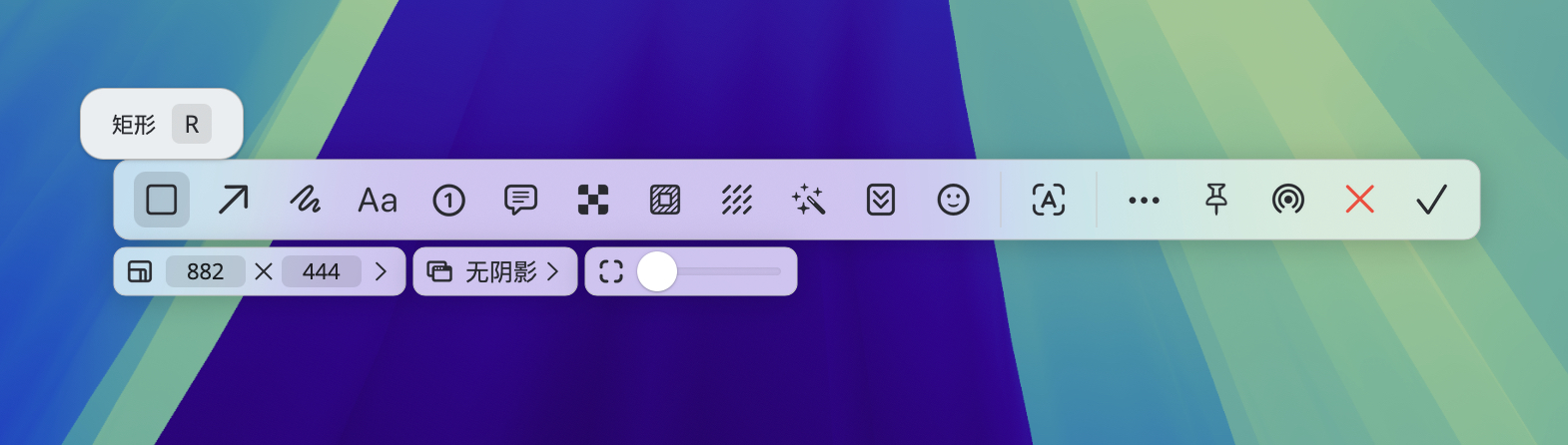
完成选区后,工具栏会出现在截图旁边。箭头、矩形、文字、马赛克、放大镜、数字点、备注等常用工具都可以直接使用。鼠标悬停时会显示对应快捷键,工具顺序和显示项目也能在设置中调整。熟悉之后,截图和标注基本可以只靠快捷键完成。
|
||||
|
||||
最终结果可以保存到本地、复制到剪贴板、通过 AirDrop 分享,或者直接钉在桌面上。默认的「双击保存」也很顺手,少了一次寻找确认按钮的动作。
|
||||
|
||||
## 不只是画箭头
|
||||
|
||||
普通的文字、形状和马赛克并不稀奇,1Capture 真正有辨识度的是下面几个功能。
|
||||
|
||||
### 备注与计数点
|
||||
|
||||
备注工具会在截图上放置一个简洁的标记,并把详细说明放在截图外侧。它很适合软件反馈、设计评审和操作说明:画面本身不会被大段文字挡住,阅读者又能清楚地知道每个标记对应什么内容。
|
||||
|
||||
数字点则适合表达操作顺序。制作教程时,只要按步骤依次点击,序号就会自动递增,不需要手动创建圆形、输入数字再逐个调整对齐。这个功能看起来很小,但当一张图上需要标出五六个步骤时,能省下不少时间。
|
||||
|
||||
### 少见的横向滚动截图
|
||||
|
||||
纵向滚动截图已经是同类软件普遍具备的功能。网页、设置页面和聊天记录超出一屏时,不必手动截取多张图片再进行拼接。
|
||||
|
||||

|
||||
|
||||
在 1Capture 中,确定区域后选择滚动截图工具,再缓慢滚动页面即可。右侧会显示拼接预览,发现错位时可以直接重新截取。真正与多数截图软件拉开差异的是,**1Capture 还支持横向滚动截图**,适合截取横向表格、时间轴、看板和无法完整显示的宽页面。横向模式需要触控板或妙控鼠标等支持左右滑动手势的设备。
|
||||
|
||||
长截图完成后仍然可以继续标注、钉图、保存或 AirDrop,不需要先导出再重新打开。
|
||||
|
||||
### 钉图与 OCR
|
||||
|
||||
钉图可以把截图、本地图片或剪贴板中的图片悬浮在桌面上。写代码时对照接口文档、照着设计稿调整页面,或者录入图片中的数据时,都不用反复切换窗口。
|
||||
|
||||
钉住的图片可以缩放、调整透明度、旋转和翻转,也能在缩略图、当前大小和原始大小之间快速切换。新版还为钉图加入了实况文本能力,可以直接选择图片中的文字。
|
||||
|
||||
1Capture 也提供 OCR 和二维码识别。它不是截图流程之外的独立工具,而是截完就能直接识别,尤其适合处理无法复制的网页文字、视频字幕和扫描件。不过需要注意,**钉图和 OCR/QR 属于付费功能**。
|
||||
|
||||
### 背景美化
|
||||
|
||||
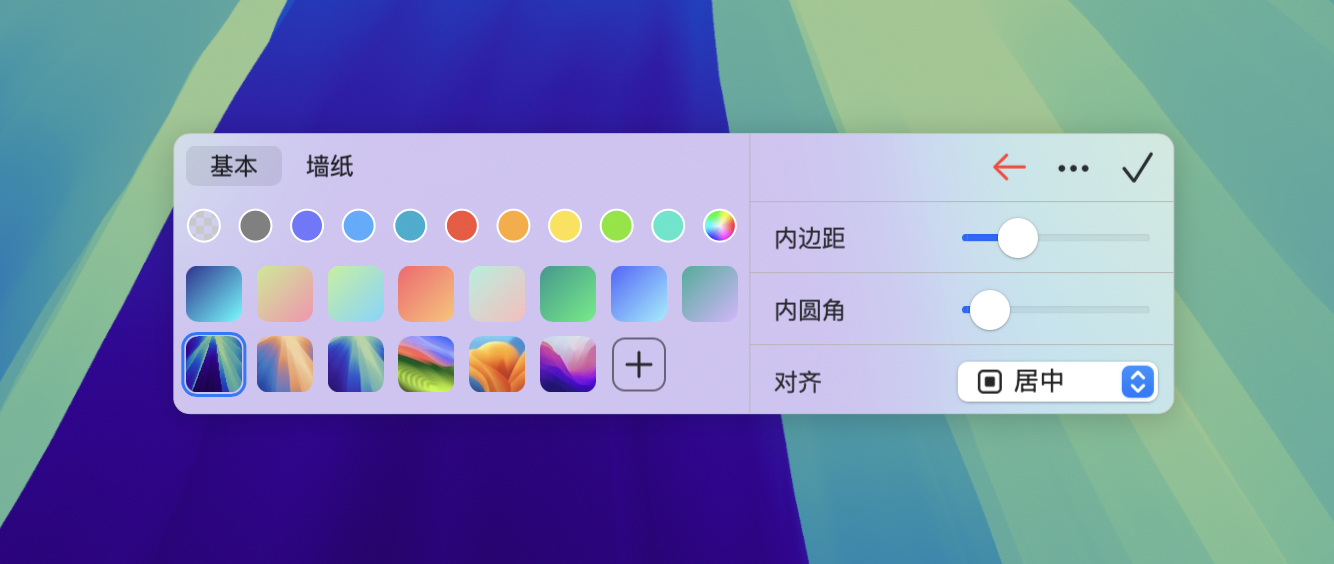
如果截图是用来发博客、写产品介绍或者分享到社交平台,直接贴一张生硬的窗口截图通常不够美观。1Capture 的背景美化工具可以一步完成以往需要在设计软件里做的工作。
|
||||
|
||||
|
||||
|
||||
背景可以选择纯色、渐变色、桌面壁纸、内置艺术壁纸或自定义图片,同时还能调整留白、圆角、比例、对齐、模糊、边框和阴影。参数足够多,但界面并不复杂。对于经常写文章的人来说,这可能是 1Capture 最能缩短工作流的一项功能。
|
||||
|
||||
### 录屏与 GIF
|
||||
|
||||
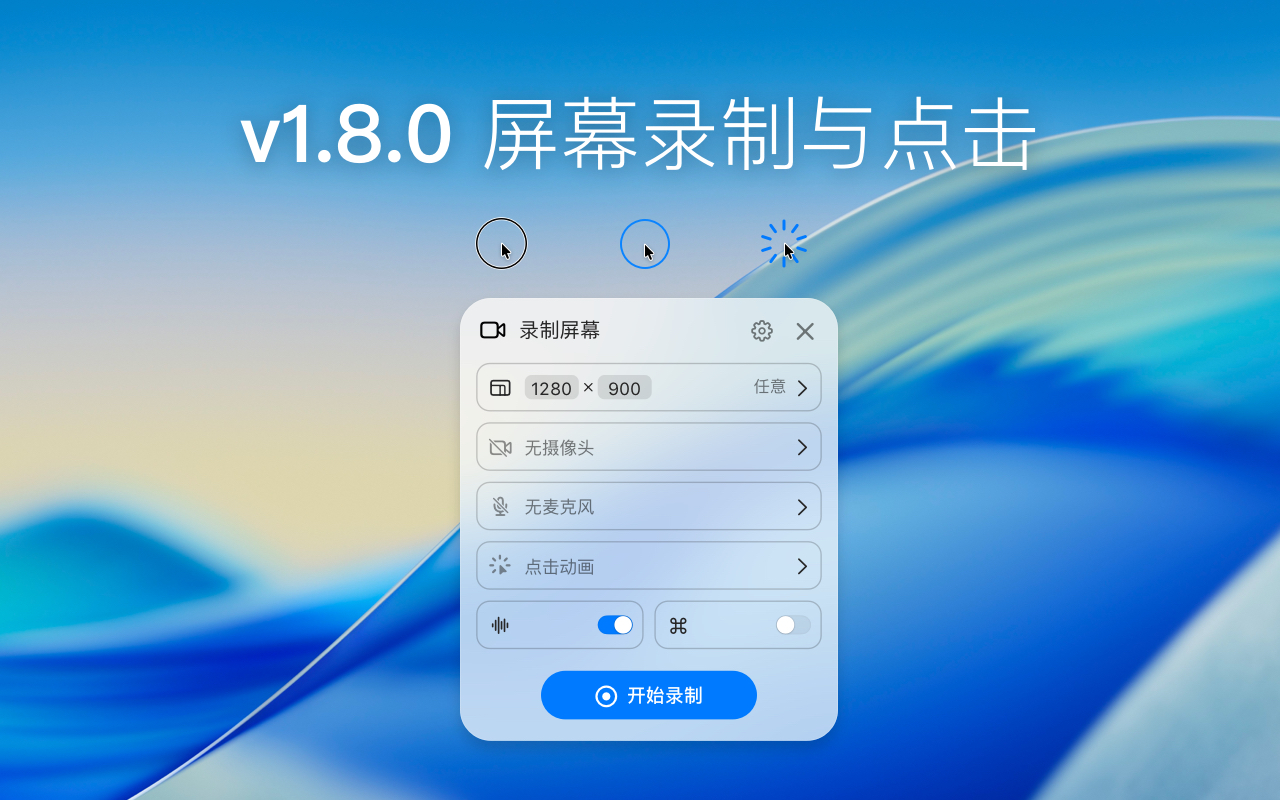
在 1.8.0 版本中,1Capture 正式加入了屏幕录制、GIF 录制和三种鼠标点击动画。这样一来,静态截图无法说明的操作步骤,也不必再临时寻找另一款录屏软件。
|
||||
|
||||
|
||||
|
||||
点击动画对于软件教程尤其有用,观看者能清楚看到每一步点在什么位置;GIF 则适合展示较短的操作,不需要播放器,插入文档和网页也更方便。
|
||||
|
||||
## 一些提升效率的细节
|
||||
|
||||
体验一款截图工具,功能数量并不是唯一标准。真正决定它能否长期留下来的,是每天使用时是否顺手。1Capture 在交互细节上做得比较完整:
|
||||
|
||||
- 工具栏可以自由排序,并隐藏自己用不到的工具;
|
||||
- 标注工具支持快捷键,避免在图标之间来回寻找;
|
||||
- 方向键配合 `Shift`、`Command`、`Option` 可以精细调整选区;
|
||||
- 滚动鼠标或触控板可以快速调整圆角、线宽等参数;
|
||||
- 支持自定义截图文件名与 WebP 格式;
|
||||
- 可以打开本地图片继续标注,不局限于刚截取的画面;
|
||||
- 支持自定义工作流,例如截取上一次区域、滚动截图以及隐藏或显示全部钉图。
|
||||
|
||||
这些功能单独看都不算复杂,但组合起来之后,1Capture 已经不只是「按下快捷键得到一张图片」,而是一套可以根据自己习惯定制的截图工作流。
|
||||
|
||||
## macOS 26 适配与个性化设置
|
||||
|
||||
除了截图功能本身,1Capture 对新版 macOS 的适配也给我留下了很好的印象。在 macOS 26 中,系统界面全面转向 Liquid Glass(液态玻璃)设计语言,1Capture 也提供了对应的玻璃主题,而不是继续沿用旧版窗口样式。
|
||||
|
||||
### 外观设置
|
||||
|
||||
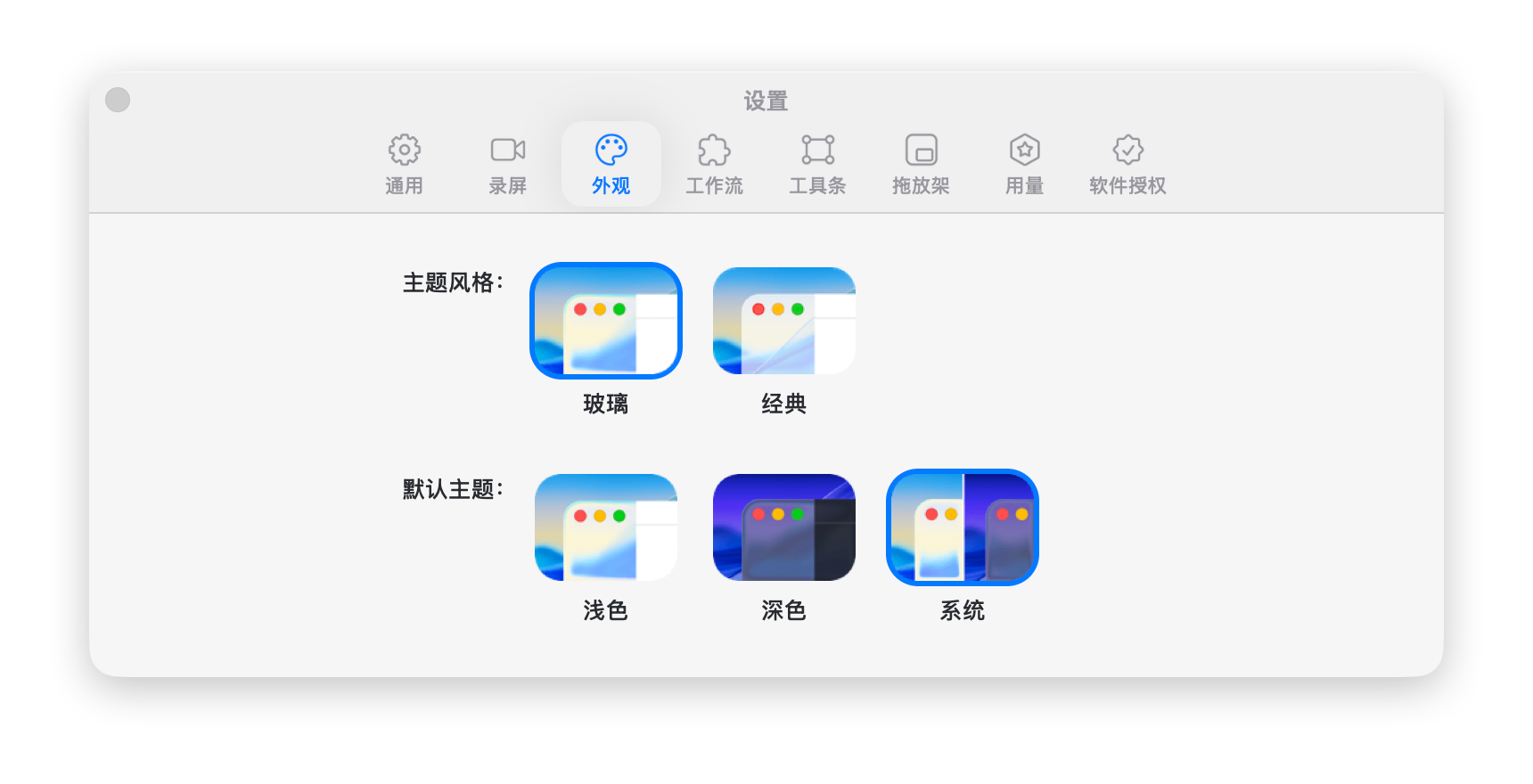
在「设置—外观」中,可以在「玻璃」和「经典」两种主题风格之间切换。玻璃主题的顶部导航、选中状态和窗口材质都与 macOS 26 的视觉效果保持一致,透明度、层次和圆角也比较自然,看起来不像简单套了一层半透明背景。
|
||||
|
||||
同时,默认主题可以选择浅色、深色或跟随系统。喜欢新版液态玻璃效果的用户可以直接使用玻璃主题,如果更偏好传统、清晰的界面,也可以随时切回经典主题。这里没有强制所有用户接受新的设计风格,选择权保留得很好。
|
||||
|
||||
|
||||
|
||||
### 工具条完全自定义
|
||||
|
||||
截图软件的工具越来越多,全部堆在工具栏里反而会降低效率。1Capture 的处理方式是允许用户完全按照自己的习惯配置工具条。
|
||||
|
||||
在「设置—工具条」中,可以分别管理矩形、椭圆形、直线、箭头、绘制、荧光笔、文本、计数器、备注、贴纸、AI 擦除、马赛克和聚焦等工具:
|
||||
|
||||
- 勾选或取消「工具条」选项,决定该工具是否显示;
|
||||
- 直接拖动工具重新排序,把高频功能放在最顺手的位置;
|
||||
- 为常用工具指定单键快捷键;
|
||||
- 即使隐藏了低频工具,仍然可以从工具栏的更多菜单中访问。
|
||||
|
||||
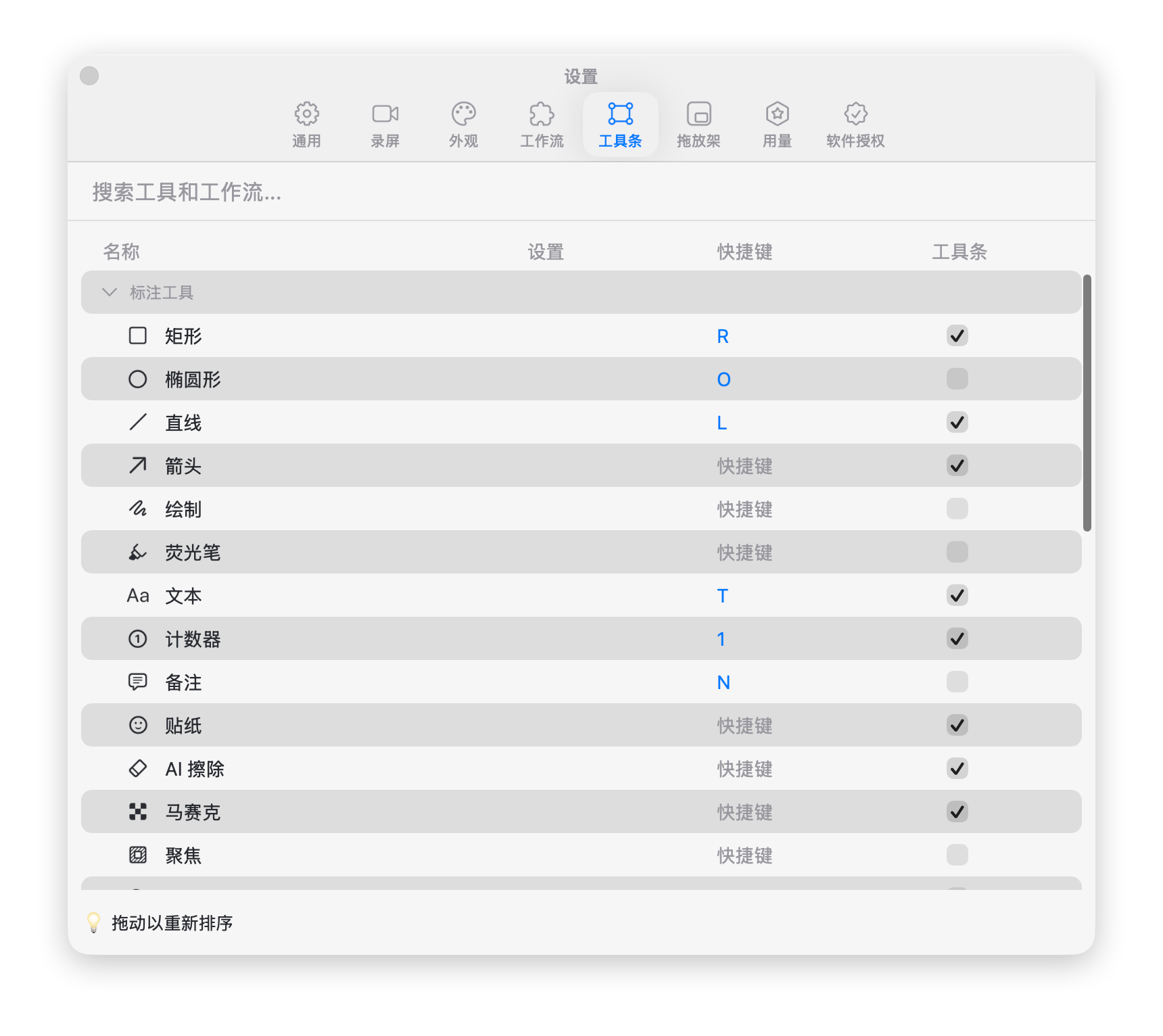
|
||||
|
||||
例如,我可以只保留箭头、文本、计数器、贴纸、AI 擦除和马赛克,隐藏很少使用的绘制与椭圆形。这样截图后的工具栏更短,也更容易形成肌肉记忆。相比只能调整少量快捷键的截图工具,这种从显示项目到顺序、快捷键都能配置的方式更适合长期使用。
|
||||
|
||||
## 与 Xnip、CleanShot X 的区别
|
||||
|
||||
在使用 1Capture 之前,我在 macOS 上先后使用过 **Xnip** 和 **CleanShot X**。这三款软件都能完成截图、标注、滚动截图和钉图,但定位并不完全相同。
|
||||
|
||||
简单概括:**Xnip 是轻量的截图增强工具,CleanShot X 是成熟的专业截图工作台,而 1Capture 更像是两者之间的平衡点。**
|
||||
|
||||
| 功能与特点 | Xnip | CleanShot X | 1Capture |
|
||||
| --- | --- | --- | --- |
|
||||
| 区域、窗口、全屏截图 | 支持 | 支持 | 支持 |
|
||||
| 滚动截图 | 纵向 | 纵向 | **纵向与横向** |
|
||||
| 截图标注 | 常用工具齐全 | **工具丰富,支持可编辑工程文件** | **备注、美化与完全自定义工具条** |
|
||||
| 钉图 | 支持 | 支持 | **可调透明度、旋转并识别文字** |
|
||||
| OCR | 不作为主要功能 | 支持,本地识别 | **支持 OCR 与二维码识别** |
|
||||
| 背景美化 | 较弱 | **支持,完成度高** | **参数丰富且操作直观** |
|
||||
| 录屏与 GIF | 不支持 | **支持音频、按键、摄像头及后期处理** | 支持录屏、GIF 与点击动画 |
|
||||
| 云端分享 | 不支持 | **内置 CleanShot Cloud** | 暂无同等级云服务 |
|
||||
| 截图历史 | 无完整历史工作流 | **最长保存一个月** | 暂无同等级历史管理 |
|
||||
| 外观与系统适配 | 界面简洁 | 原生 macOS 风格 | **适配 macOS 26 液态玻璃设计** |
|
||||
| 整体定位 | **轻量、专注截图** | **功能最全面,适合专业用户** | **轻量、好看且功能均衡** |
|
||||
|
||||
> 表格根据三款软件当前版本的公开功能整理。软件仍在更新,具体功能和价格请以各自官网及 App Store 为准。
|
||||
|
||||
### 相比 Xnip:不只满足「截下来」
|
||||
|
||||
我之前使用过 Xnip。它的优点非常明确:体积小、启动快、界面克制,窗口截图、滚动截图、标注和钉图这些核心能力都有。对于只想替代 macOS 系统截图的用户,Xnip 依然是一款很好用的工具。
|
||||
|
||||
但 Xnip 的整体思路更偏向「把截图做好」。当需求从截图继续延伸到内容制作时,例如给截图快速添加漂亮背景、识别文字、制作带说明的反馈图,或者顺手录制一段 GIF,就需要借助其他软件。
|
||||
|
||||
1Capture 的优势正好出现在这里:
|
||||
|
||||
- 备注工具比普通的文字框更适合反馈问题和制作说明图;
|
||||
- 背景美化可以直接生成适合博客与社交平台的图片;
|
||||
- 在常见的纵向长截图之外,还支持更少见的横向滚动截图;
|
||||
- OCR、二维码识别、录屏和 GIF 都整合在同一个应用中;
|
||||
- 工具栏和快捷键的自定义程度更高。
|
||||
|
||||
从 Xnip 切换过来不会有明显的学习成本,截图、拖动选区和标注的逻辑都很接近,但 1Capture 能把截图之后的处理也一并完成。
|
||||
|
||||
### 相比 CleanShot X:更适合个人用户的选择
|
||||
|
||||
CleanShot X 是我用过完成度最高的 macOS 截图工具之一。它的 Quick Access Overlay 非常顺手,截图后可以直接拖到其他应用;滚动截图、OCR、钉图、背景工具和录屏都很成熟。它还支持截图历史、可再次编辑的 CleanShot 工程文件,以及上传后立即生成链接的 CleanShot Cloud。
|
||||
|
||||
如果工作中需要频繁录制带系统声音、麦克风、键盘按键甚至摄像头的视频,或者团队依赖云端链接分享截图,CleanShot X 目前仍然更完整。1Capture 的录屏功能刚刚加入,在录制参数、后期处理和分享链路上还没有达到 CleanShot X 的深度。
|
||||
|
||||
不过 CleanShot X 的完整也意味着更高的购买成本。它的买断许可只包含一年的版本更新,之后可以继续使用已有版本,但要获得新版本仍需续费更新服务。对于截图和标注为主、偶尔录制 GIF 的个人用户,很多高级能力未必能够充分利用。
|
||||
|
||||
1Capture 在这方面更加务实:基础功能可以免费体验,付费前有 7 天完整试用,永久版则采用一次购买、持续更新的方式。它没有把重点放在团队云服务上,而是集中在本地截图、标注和图片美化。对于博客作者、开发者和产品人员,这些恰好是每天更常用的部分。
|
||||
|
||||
### 1Capture 的核心优势
|
||||
|
||||
综合三款软件的使用体验,我认为 1Capture 的优势可以归纳为三个关键词:**颜值、便利和轻量完整**。
|
||||
|
||||
1. **颜值足够高**:1Capture 对 macOS 26 液态玻璃设计的适配非常自然,截图工具栏、设置界面和背景美化工具也保持了统一的视觉风格。它不只是用来产出图片的软件,软件本身也足够精致。
|
||||
2. **使用足够便利**:连续按两次 `Option` 即可截图,完成后能够直接标注、美化、OCR、钉图或录制 GIF;工具栏还可以自由隐藏、排序和设置快捷键。常用操作始终放在手边,低频功能又不会干扰截图流程。
|
||||
3. **功能完整但不繁重**:区域截图、标注、横向与纵向长截图、OCR、钉图、美化、AI 擦除和录屏,该有的能力基本都有,但没有为了显得专业而堆叠大量团队管理与云端功能。打开即用、用完即走,更符合个人效率工具的发展趋势。
|
||||
|
||||
过去的软件常常把「功能多」等同于「更专业」,但功能越来越多也会带来更复杂的界面、更长的操作路径和更高的学习成本。对于个人用户而言,真正的效率不是把所有能力都塞进来,而是保留高频且有价值的功能,同时让核心操作足够轻。
|
||||
|
||||
1Capture 正好找到了这个平衡:它比 Xnip 更完整、更有设计感,又没有 CleanShot X 那么重的专业工作流。如果需要完整的录屏后期、云分享和团队协作,CleanShot X 仍然更成熟;但对于博客作者、开发者和日常个人使用,1Capture 这种「不繁重,但该有的都有」的路线更符合现在的轻量化趋势。
|
||||
|
||||
## 免费版与付费版
|
||||
|
||||
1Capture 可以从 Mac App Store 免费下载,系统要求为 **macOS 12.3 或更高版本**,采用免费增值模式。
|
||||
|
||||
基础截图与常用标注功能可以免费使用,但数字点、备注、马赛克、放大镜、水印、背景美化和滚动截图等工具在免费状态下会自动添加水印;钉图以及 OCR/QR 则需要付费后才能使用。
|
||||
|
||||
应用提供 **7 天免费试用**,试用结束后不会自动扣款。永久版的价格会因 App Store 地区和促销阶段发生变化,建议以应用内显示为准。相比订阅制,我更喜欢这种一次购买、后续持续更新的方式。
|
||||
|
||||
## 体验总结
|
||||
|
||||
1Capture 给我的整体感觉是:**功能很全,但没有为了功能数量牺牲截图本身的速度**。连续按两次 `Option`、选择区域、完成标注,再双击保存,整个过程非常连贯;需要复杂处理时,长截图、钉图、OCR 和背景美化又都在同一个工具栏里。
|
||||
|
||||
当然,它也不是完全没有门槛。第一次打开需要配置 macOS 屏幕录制权限;工具较多,新用户需要一点时间形成自己的工具栏布局;免费版在多项高级工具中会加入水印,如果经常使用长截图和美化,基本还是要考虑购买。
|
||||
|
||||
如果你只需要偶尔截一张图,macOS 系统截图已经足够;喜欢 Xnip 的轻量,但希望增加 OCR、美化和录屏,可以尝试 1Capture;已经深度使用 CleanShot Cloud 或专业录屏功能,则没有必要为了换工具而换工具。
|
||||
|
||||
但如果你经常写教程、做产品演示、反馈软件问题,或者希望用一款工具完成「截图—标注—美化—分享」的完整流程,1Capture 是目前 macOS 上很值得尝试的一款截屏工具。
|
||||
174
content/post/092.saily-esim/index.md
Normal file
174
content/post/092.saily-esim/index.md
Normal file
@@ -0,0 +1,174 @@
|
||||
---
|
||||
title: "「全球通讯」0.6 美元开卡、月租 0.99 美元保号的美国 eSIM —— Saily"
|
||||
categories: [ "全球通讯" ]
|
||||
tags: [ "esim", "美国", "美国手机号" ]
|
||||
draft: false
|
||||
slug: "saily-esim"
|
||||
date: "2026-07-05T19:33:00+0800"
|
||||
---
|
||||
|
||||
## 前言
|
||||
|
||||
这几年出国旅行时,我已经很少再去机场购买实体电话卡了。基本就是提前在手机里装好 eSIM,落地后打开线路就能联网,整个过程比换卡方便不少。
|
||||
|
||||
不过,大多数旅行 eSIM 都只有流量,并不会提供一个真正可用的电话号码。平时上网当然没有问题,但遇到美国网站注册、酒店与餐厅预订、快递联系,或者需要接收短信验证码时,只有流量就显得有些尴尬。
|
||||
|
||||
最近 Saily 在原有旅行 eSIM 的基础上增加了**美国 `+1` 电话号码**。号码月租为 **0.99 美元**,通话和短信再按需要购买,用来长期保留一个美国号码的成本很低。注册时填写我的推荐码 `YUXINO9723`,新用户可以获得抵扣;活动期间开卡价格最低约 **0.60 美元**。
|
||||
|
||||
目前这项服务上线时间还不长,未来是否会调整资费、改变套餐规则,甚至停止提供都无法确定。考虑到现在价格低廉、性价比很高,如果确实有美国号码需求,我更建议在当前活动期间尽快申请;当然,也不要为了低价购买自己用不到的服务。
|
||||
|
||||
> Saily 的活动、资费和抵扣规则可能随地区与时间调整,本文记录于 2026 年 7 月,最终请以 App 付款页面显示为准。
|
||||
|
||||
## Saily 是什么
|
||||
|
||||

|
||||
|
||||
Saily 是 Nord Security 推出的旅行 eSIM 服务,也就是 NordVPN 背后的团队。它原本主要提供覆盖全球 200 多个国家和地区的移动数据套餐,现在又在 App 中加入了独立的美国电话号码服务。
|
||||
|
||||
这次新增的号码并不等同于普通的「美国流量包」。购买后会得到一个长期固定的 `+1` 号码,可以接收短信,也可以搭配额外的通话与短信包使用。旅行目的地和数据套餐可以更换,但只要号码订阅没有中断,这个号码就会继续保留。
|
||||
|
||||
我觉得它比较适合下面几类需求:
|
||||
|
||||
- 偶尔需要美国号码注册网站或接收验证码;
|
||||
- 注册 ChatGPT、Claude、Telegram、WhatsApp 等海外服务;
|
||||
- 出国旅行时需要联系酒店、餐厅、司机或快递;
|
||||
- 不想在各种服务中留下自己的常用手机号;
|
||||
- 想用较低成本长期保留一个美国号码。
|
||||
|
||||
## 真实移动号码,不是 VoIP 虚拟号码
|
||||
|
||||
Saily 提供的是运营商蜂窝网络中的**真实美国移动号码(Cellular)**,也就是大家常说的「实体号码」,不是 Google Voice、TextNow 一类依赖网络电话服务的 VoIP 虚拟号码。号码查询通常会显示为美国移动线路,因此在需要识别号码类型的平台中,通过率一般会比 VoIP 号码更高。
|
||||
|
||||
这里也要区分两个容易混淆的概念:**真实移动号码不等于运营商一定不是 MVNO**。是否属于虚拟运营商描述的是服务商与底层网络的合作方式,而我们真正关心的是号码在数据库中被识别为 `Mobile/Cellular`,而不是 `VoIP`。这也是它更适合接收验证码和注册海外服务的原因。
|
||||
|
||||
实际使用中,这类号码通常可以用于注册或验证 ChatGPT、Claude、Telegram、WhatsApp、PayPal US 等服务。相比 VoIP 虚拟号码,它不会因为号码类型而那么容易被平台直接拒绝。但平台风控随时可能变化,因此仍然无法保证所有账号都能验证成功。
|
||||
|
||||
当然,**低月租并不代表它能替代所有美国本地电话卡**。尤其是银行、券商和支付平台,往往会使用更严格的号码历史及身份数据库,没有任何号码可以保证通过所有验证。
|
||||
|
||||
## 套餐与费用
|
||||
|
||||
Saily 把「保留号码」和「打电话、发短信」分开计费。只想收短信时不必长期购买自己用不到的通话包,这种方式对保号用户比较友好。
|
||||
|
||||
| 项目 | 当前价格 | 说明 |
|
||||
| --- | ---: | --- |
|
||||
| 美国号码订阅 | 0.99 美元/月 | 保留固定的美国 `+1` 号码,按月自动续费 |
|
||||
| 通话与短信包 | 0.99 美元起 | 套餐额度和有效期以 App 显示为准 |
|
||||
| 新用户开卡 | 活动期间最低约 0.60 美元 | 需使用推荐码,实际抵扣金额以账户为准 |
|
||||
|
||||
需要注意,通话分钟数会同时计算呼入和呼出。假如只是把它当成收短信的保号卡,不建议随便接听陌生来电,以免额外消耗套餐额度。
|
||||
|
||||
## 申请前需要准备什么
|
||||
|
||||
开始申请之前,需要准备好下面两项:
|
||||
|
||||
1. **支持外币支付的信用卡或储蓄卡**:支持中国大陆发行的 Visa 或 Mastercard 信用卡,具体能否付款取决于发卡行是否允许境外线上交易;
|
||||
2. **支持 eSIM 的手机或转换卡**:可以直接使用原生支持 eSIM 的手机;如果手机本身不支持 eSIM,也可以准备 9eSIM 这类能够写入 eSIM 配置的实体卡片。
|
||||
|
||||
如果使用 eSIM 转换卡,建议提前确认手机、卡片和写卡 App 之间的兼容性。不同手机厂商和系统版本可能存在差异,不要等到付款后才发现设备无法安装。
|
||||
|
||||
## 注册与开卡
|
||||
|
||||
整个流程都在 Saily App 中完成,不需要等待实体卡邮寄。
|
||||
|
||||
### 下载并注册 Saily
|
||||
|
||||
先从 [Saily 官网](https://saily.com/) 下载 App,也可以直接在 App Store 或 Google Play 搜索 `Saily: eSIM for Travel`。打开后使用 Apple、Google 或邮箱账号完成注册。
|
||||
|
||||
开始前还要确认自己的手机支持 eSIM,并且没有网络锁。国行 iPhone 大多不支持原生 eSIM,需要借助 eSIM 实体卡或其他兼容方案;不同机型的情况并不完全一致,最好先确认再付款。
|
||||
|
||||
### 填写推荐码
|
||||
|
||||
注册完成后进入 App 的「抵用金 / Credits」页面,在推荐码输入框中填写:
|
||||
|
||||
```text
|
||||
YUXINO9723
|
||||
```
|
||||
|
||||
成功使用推荐码后,开卡价格可以从 **0.99 美元降至 0.60 美元**。
|
||||
|
||||
推荐活动通常只面向新用户或首次购买,输入后记得先看一下抵扣是否已经出现在结算页面,再完成付款。官方当前的常规推荐活动会为新用户提供首次购买优惠,但不同地区、币种与商品可能显示不同的可抵扣金额。
|
||||
|
||||
### 选择美国号码
|
||||
|
||||
回到首页,找到「电话号码 / Phone numbers」,选择获取美国号码。按照当前 App 的流程,号码订阅为每月 0.99 美元;如果结算页成功叠加推荐优惠,活动期间首笔费用最低约为 0.60 美元。
|
||||
|
||||
付款一般支持 Apple Pay、Google Pay,以及 Visa、Mastercard 等银行卡。能否使用某张国内发行的银行卡,仍取决于发卡行对境外线上交易的限制。
|
||||
|
||||
### 完成实名认证
|
||||
|
||||
电话服务需要进行身份认证。付款后按照 App 指引上传受支持的身份证件并完成人脸或资料核验即可,具体可用证件以认证页面列出的选项为准。
|
||||
|
||||
身份证件属于敏感信息,建议只在 Saily 官方 App 内提交,不要通过群聊、邮件或非官方网页发送给所谓的代办人员。
|
||||
|
||||
## 安装与使用
|
||||
|
||||
认证通过后,Saily 提供两种 eSIM 安装方式:
|
||||
|
||||
1. **直接写入支持 eSIM 的手机**:在准备使用的手机上打开 Saily App,按照系统提示添加并启用 eSIM,适合 iPhone、Pixel、三星等原生支持 eSIM 的设备;
|
||||
2. **通过二维码写入**:在 Saily App 中显示 eSIM 二维码,再使用另一台手机的系统相机或 eSIM 管理 App 扫描安装。使用 9eSIM 等 eSIM 实体卡时,也可以在对应的写卡 App 中扫描二维码,将配置写入卡片。
|
||||
|
||||
如果选择二维码方式,不要用准备安装 eSIM 的同一台手机截屏后再寻找扫码入口。最省事的办法是把二维码显示在另一台手机、平板或电脑上,然后用目标设备扫描。二维码属于敏感的激活凭证,不要发送给其他人,也不要上传到公开网络。
|
||||
|
||||
安装完成后,建议检查下面几项设置:
|
||||
|
||||
1. 给新线路命名为 `Saily` 或「美国号码」,避免和主卡混淆;
|
||||
2. 暂时不要把它设为默认移动数据线路,除非同时购买了对应的数据套餐;
|
||||
3. 关闭不需要的数据漫游或自动数据切换,避免产生意料之外的流量费用;
|
||||
4. 在 Saily App 中确认号码、订阅状态和下一次扣款时间。
|
||||
|
||||
Saily 的电话号码与旅行数据套餐可以在同一个 App 中管理,但它们是两个不同的概念:**0.99 美元月租主要用来保留号码,移动数据、通话和短信额度需要按自己的需求另外选择。**
|
||||
|
||||
## 长期保号要注意什么
|
||||
|
||||
### 保证自动续费能够扣款
|
||||
|
||||
号码订阅按月自动续费。长期保号最容易出问题的地方不是 eSIM 本身,而是银行卡过期、余额不足,或者境外交易被拒绝。建议提前在日历里记下续费日期,并偶尔打开 App 检查订阅状态。
|
||||
|
||||
### 不要轻易删除 eSIM
|
||||
|
||||
换机或重装之前,先在 Saily App 和帮助中心确认迁移步骤。官方说明同一张 eSIM 不能同时安装在多台设备上,通常需要先从旧设备删除,才能在新设备重新安装。操作顺序不对时,可能需要联系客服重新处理。
|
||||
|
||||
### 不要把它当成「万能验证码卡」
|
||||
|
||||
Saily 官方介绍中提到了短信验证码和美国本地服务,但验证码是否发送、账户能否注册,最终由对应平台决定。特别是银行、支付和金融类服务,往往还会检查地址、身份、设备与使用环境。为了一个特定平台购买之前,最好先查一下近期用户的实际反馈。
|
||||
|
||||
## 常见问题 Q&A
|
||||
|
||||
**Q:Saily 提供的是虚拟号码吗?**
|
||||
A:不是常见的 VoIP 虚拟号码。它在号码数据库中通常会被识别为 `Mobile/Cellular` 类型的美国移动号码,可以通过系统电话和短信功能使用。需要注意,「是不是 VoIP 虚拟号码」与「服务商是不是 MVNO」是两个不同的问题,不应混为一谈。
|
||||
|
||||
**Q:可以用来注册 ChatGPT 和 Claude 吗?**
|
||||
A:真实移动号码通常可以用于 ChatGPT、Claude、Telegram、WhatsApp、PayPal US 等平台的注册或短信验证,通过率也往往高于 Google Voice 一类 VoIP 号码。但平台风控会不断调整,号码之外还会检查 IP、设备、地区和账户资料,因此不能承诺百分之百成功。
|
||||
|
||||
**Q:在中国大陆能不能使用?**
|
||||
A:号码的具体覆盖和使用方式会受到设备、漫游网络、数据连接以及产品规则影响。官方把它定位为可以随旅行使用的美国号码,但如果短信验证码对你非常重要,建议开卡后先用普通网站做几次测试,不要立刻把关键账户全部迁移过去。
|
||||
|
||||
**Q:可以只保号,不买流量吗?**
|
||||
A:Saily 官方页面目前说明,美国号码可以和数据套餐一起购买,也可以单独购买。号码订阅、通话短信包和旅行数据包分别计费,结算时看清项目即可。
|
||||
|
||||
**Q:换手机后号码会消失吗?**
|
||||
A:号码绑定在 Saily 账户中,并不是永久锁死在某一台手机上。登录同一个账户并按照换机流程重新安装即可,但同一张 eSIM 不能同时装在多台设备中。
|
||||
|
||||
**Q:它是 Google Voice 的替代品吗?**
|
||||
A:两者的使用方式和号码属性不同,不能简单画等号。Saily 的优势是真实移动号码、申请流程集中在 App 内、月租较低,并能和旅行数据一起管理;如果已经稳定使用 Google Voice,也没有必要仅仅为了追求新产品而迁移。
|
||||
|
||||
## 总结
|
||||
|
||||
Saily 这次推出美国号码,补上了旅行 eSIM 长期以来「只有流量、没有号码」的短板。每月 0.99 美元的保号成本不高,通话、短信和流量又可以按需购买,尤其适合平时使用频率不高、但确实需要一个美国 `+1` 号码的人。
|
||||
|
||||
它的优点很明确:申请简单、没有实体卡邮寄、月租便宜,所有内容都能在一个 App 中管理;限制也同样明显:额外通信套餐需要单独购买,平台验证码无法保证,长期使用还要留意自动续费。
|
||||
|
||||
如果你刚好有这类需求,可以在注册时填写我的推荐码:
|
||||
|
||||
```text
|
||||
YUXINO9723
|
||||
```
|
||||
|
||||
输入后先确认结算页已经显示优惠,再决定是否付款。没有明确需求的话也不用为了低价而开卡——号码一旦绑定了重要账户,后续维护本身也是一件需要认真对待的事情。
|
||||
|
||||
## 参考资料
|
||||
|
||||
- [Saily:带电话号码的 eSIM](https://saily.com/esim-phone-number/)
|
||||
- [Saily 推荐计划](https://saily.com/refer-a-friend/)
|
||||
- [Saily 帮助中心:使用与常见问题](https://support.saily.com/hc/en-us/articles/21484709818524-Saily-usage-and-commonly-asked-questions)
|
||||
- [数字游民:Saily 美国号码申请攻略](https://shuziyoumin.vip/posts/saily-esim.html)
|
||||
Reference in New Issue
Block a user